

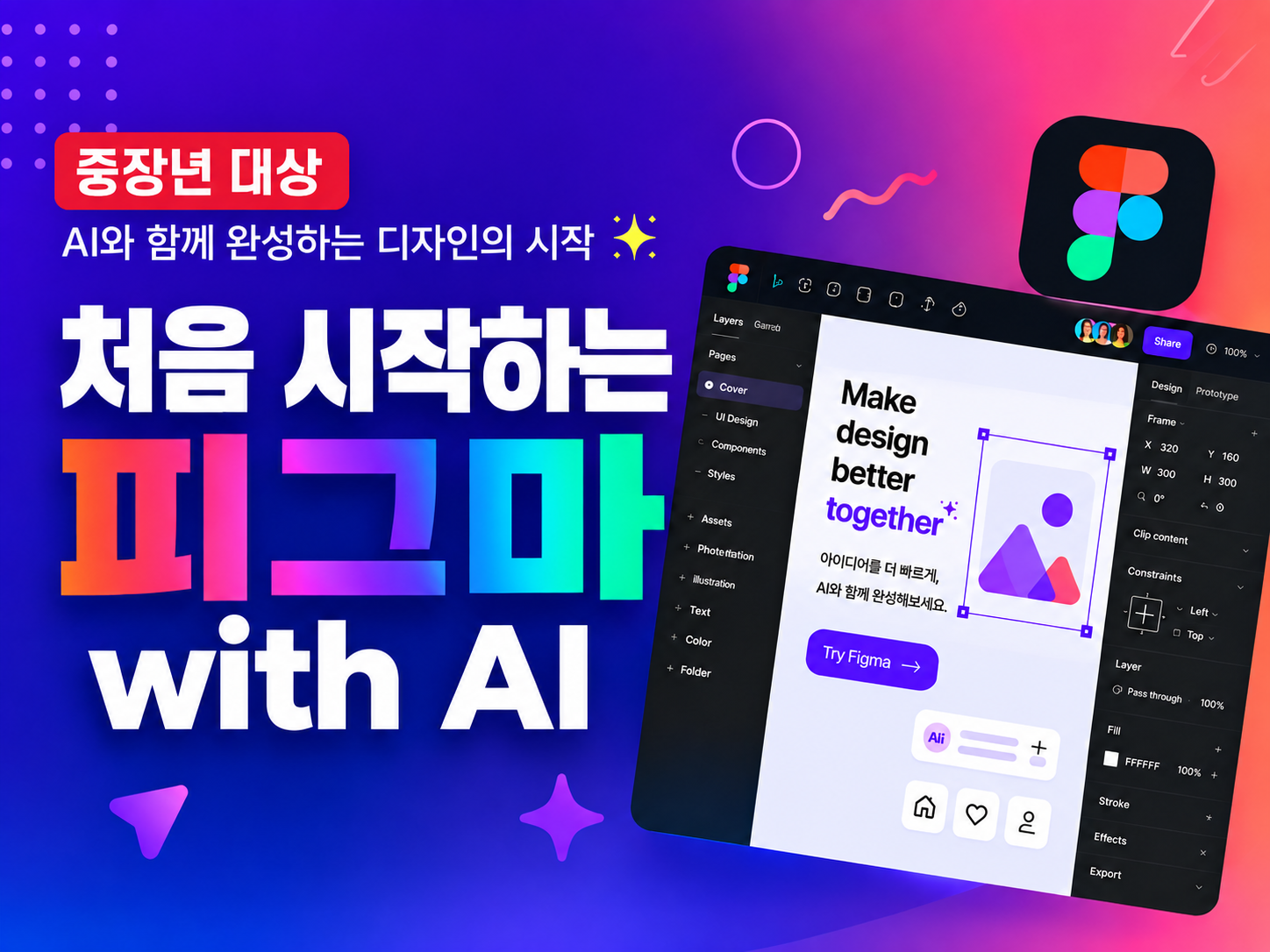
처음 시작하는 피그마 with AI
교육과정
국비지원 단과과정
-
 단과교육
단과교육처음 시작하는 피그마 with AI
- 기 간 2026.11.02 ~ 2026.11.23
- 시 간 09:00~13:00 (주3회 1일4h (월,수,금))
- 지원금 자부담금 발생
- 교 사 김*현
- 인 원 20명
- 장 소 방송정보국제교육원
처음 시작하는
피그마 with AI
AI와 피그마를 활용해 아이디어를 디자인으로 만들고,
생활 속에서 활용할 수 있는 나만의 결과물을 완성하는 실습 중심 교육
훈련과정 처음 시작하는 피그마 with AI
모집인원 20명
교육시간 09:00 ~ 13:00 1일 4시간
COURSE INFO
과정 기본 정보
기초 ~ 응용
AI로 아이디어와 문구를 정리하고 피그마를 활용해 생활 속 디자인 결과물을 직접 만들어보는 실습 중심 교육
AI·디지털 디자인을 배우고 싶은 중장년층, 디자인 입문자, 재취업·경력전환 준비자, 소상공인·자영업자
KEY POINT
교육과정 핵심포인트
처음 배우는 분도 쉽게 시작
피그마의 기본 화면과 사용방법부터 차근차근 익히며 디자인 프로그램이 익숙하지 않은 분도 직접 따라 하면서 배울 수 있습니다.
AI와 함께 아이디어와 문구 만들기
생성형 AI를 활용해 디자인 아이디어를 떠올리고, 초대장·안내장·소개페이지 등에 들어갈 문구와 내용을 쉽게 정리합니다.
생활에 활용할 수 있는 결과물 완성
초대장, 축하카드, 여행 일정표, 모임 안내장, 디지털 앨범 등 실제 생활에서 활용할 수 있는 디자인을 직접 완성합니다.
TARGET
이런 분께 추천합니다
피그마와 디자인 프로그램을 처음 배우는 중장년층
AI를 활용해 쉽고 간단하게 디자인을 만들어보고 싶은 분
가족·여행·취미 활동을 직접 디자인으로 만들어보고 싶은 분
동호회·모임·행사 안내장을 직접 제작하고 싶은 분
재취업·경력전환을 위해 새로운 디지털 역량을 익히고 싶은 분
매장·상품·서비스 홍보물을 직접 만들어보고 싶은 소상공인·자영업자
FEATURE
교육특징
따라 하며 배우는 실습형 교육
어려운 디자인 이론보다 직접 화면을 만들고 수정하는 과정을 통해 피그마의 기본 사용법을 익힙니다.
AI와 함께하는 디자인
AI에게 필요한 문구와 아이디어를 요청하고, 그 내용을 피그마에서 실제 디자인으로 만들어봅니다.
익숙한 생활 주제로 제작
가족, 여행, 취미, 동호회 등 중장년층에게 익숙한 주제를 활용하여 부담 없이 디자인을 시작합니다.
완성한 결과물을 바로 활용
완성한 디자인을 이미지로 저장하거나 공유 링크로 전달하여 가족·지인·모임 등에서 직접 활용할 수 있습니다.
TOOLS
주요 활용도구
디자인 아이디어부터 결과물 제작까지 생성형 AI와 피그마를 함께 활용합니다.
ChatGPT
초대장·안내장·소개페이지 등에 사용할 제목, 문구, 콘텐츠 아이디어 작성
Gemini
디자인 아이디어 확장, 내용 정리 및 이미지·화면 구성 아이디어 확인
Figma
텍스트·사진·도형을 활용한 초대장, 카드, 일정표, 안내장, 디지털 앨범 및 소개페이지 제작
OUTCOME
수강 후 이렇게 활용할 수 있어요
01 피그마 기본 화면과 디자인 제작 방법 이해
02 AI를 활용한 디자인 아이디어·문구 작성
03 모바일 초대장·축하카드 직접 제작
04 여행 일정표·취미·동호회 안내장 제작
05 사진을 활용한 디지털 앨범·소개페이지 제작
06 결과물을 이미지 또는 공유 링크로 저장·공유
TRAINING COST
참여유형별 교육비
참여 유형에 따라 정부지원금과 자비부담금이 달라집니다.
| 연번 | 훈련지원 프로그램 | 정부지원금 | 자비부담금 |
|---|---|---|---|
| 1 | 국민취업지원제도Ⅰ 국민취업지원제도Ⅱ 특정계층 |
218,400원 | 0원 |
| 2 | 국민취업지원제도Ⅱ | 131,040원 | 87,360원 |
| 3 | 국민내일배움카드 일반 | 120,120원 | 98,280원 |
| 4 | 근로장려금 수급자 | 169,260원 | 49,140원 |
※ 정부지원금과 자비부담금은 참여 유형 및 운영 기준에 따라 변경될 수 있습니다.
FAQ
자주 묻는 질문 TOP 10
중장년층을 위한 처음 시작하는 피그마 with AI 과정에 대해 자주 묻는 질문을 확인해 보세요.
NOTICE
안내사항
※ 수업 진행 중 피그마 및 생성형 AI 서비스 가입이 필요할 수 있습니다.
※ 무료 기능을 중심으로 실습하며, 서비스 정책 및 업데이트에 따라 사용 범위가 달라질 수 있습니다.
※ 세부 교육내용은 수강생의 디지털 활용 수준과 수업 진행 상황에 따라 일부 조정될 수 있습니다.
CURRICULUM
피그마 with AI 커리큘럼
AI와 함께 아이디어를 정리하고, 피그마로 생활 속에서 활용할 수 있는 디자인 결과물을 직접 완성합니다.
STEP 01
Figma Basic
피그마 기본 화면과 디자인 원리 이해
- 피그마 기본 화면과 메뉴 살펴보기
- 텍스트·사진·도형 배치 방법 익히기
- 간단한 디자인 구성 원리 이해하기
STEP 02
AI Idea
AI와 함께 디자인 아이디어 만들기
- AI를 활용해 디자인 주제 정하기
- 제목과 안내 문구 작성하기
- 색상·사진·화면 구성 아이디어 정리하기
STEP 03
Mobile Card
모바일 초대장·축하카드 제작
- 제공된 템플릿 활용하기
- 사진과 문구를 보기 좋게 배치하기
- 가족행사·생일·모임용 모바일 카드 완성하기
STEP 04
Schedule & Notice
여행 일정표·모임 안내장 제작
- 여행 일정과 장소 정보 정리하기
- 취미·동호회 모임 안내 내용 구성하기
- 사진과 문구를 활용한 안내 디자인 완성하기
STEP 05
Digital Album
디지털 앨범·소개페이지 구성
- 가족·여행·취미 사진 정리하기
- 사진과 설명 문구를 함께 배치하기
- 나만의 디지털 앨범 또는 소개페이지 완성하기
STEP 06
Export & Share
디자인 저장하고 공유하기
- 완성한 디자인 최종 점검하기
- 이미지 파일로 저장하기
- 공유 링크를 만들어 가족·지인과 공유하기
※ 세부 교육내용은 수강생의 디지털 활용 수준 및 프로그램 업데이트에 따라 일부 조정될 수 있습니다.


